> For the complete documentation index, see [llms.txt](https://www.konwallet.info/llms.txt). Markdown versions of documentation pages are available by appending `.md` to page URLs; this page is available as [Markdown](https://www.konwallet.info/app/createwallet.md).
# 콘월렛 지갑생성하기
안녕하세요! 콘월렛를 설치해주셔서 감사합니다. \
콘월렛을 가장 처음 다운로드 받으신 뒤 가장 처음 마주하는 화면입니다.\
순서대로 따라하시면 콘월렛을 모두 마스터할 수 있으니 천천히 따라해보세요 🎉
***
### STEP 1. 콘월렛에 지갑 생성하기
콘월렛을 최초로 사용하는 분은 '지갑생성' 버튼을 클릭
{% hint style="info" %}
콘월렛 '지갑 복구하기' 기능은 좌측 게시판에서 알려드릴게요 👋
{% endhint %}
### STEP 2. 앱 접근 권한 확인
콘월렛을 사용할때 접근 권한을 알려주는 화면입니다. 필수 접근 권한과 선택 접근 권한을 숙지하셔서 지갑 사용에 참고부탁드립니다.
### STEP 3. 약관 동의 화면
콘월렛을 사용에 대한 약관을 동의하시는 화면입니다. 필수로 선택해야 하는 항목을 체크해야 다음 화면으로 진행할 수 있습니다.
### STEP 4. 백업 구문
콘페이 지갑 사용 시 [**가장중요한 항목**](#user-content-fn-1)[^1]입니다. 늘 백업 구문을 중요한 곳에 보관해야 하며 백업 구문을 통해 나의 자산을 지킬 수 있습니다. 제3자에게 노출 및 탈취당하지 않도록 나의 백업 구문을 잘 지켜주시길 바랍니다.
> 가운데 자물쇠 아이콘이 있는 부분을 터치하시면 백업 구문이 나타납니다.
### STEP 4-2. 백업 구문 저장
백업 구문을 안전한 곳에 보관해주세요.
{% hint style="danger" %}
백업 구문은 절대로 공개하지 마세요. 해당 구문이 지갑에 보관된 디지털 자산의 소유를 증명합니다.
{% endhint %}
### STEP 5. 백업 구문 입력
저장해둔 백업 구문을 순서대로 클릭하여 지갑 소유주를 검증합니다.
{% hint style="danger" %}
순서대로 클릭하지 않으면 지갑 생성을 할 수 없습니다!
{% endhint %}
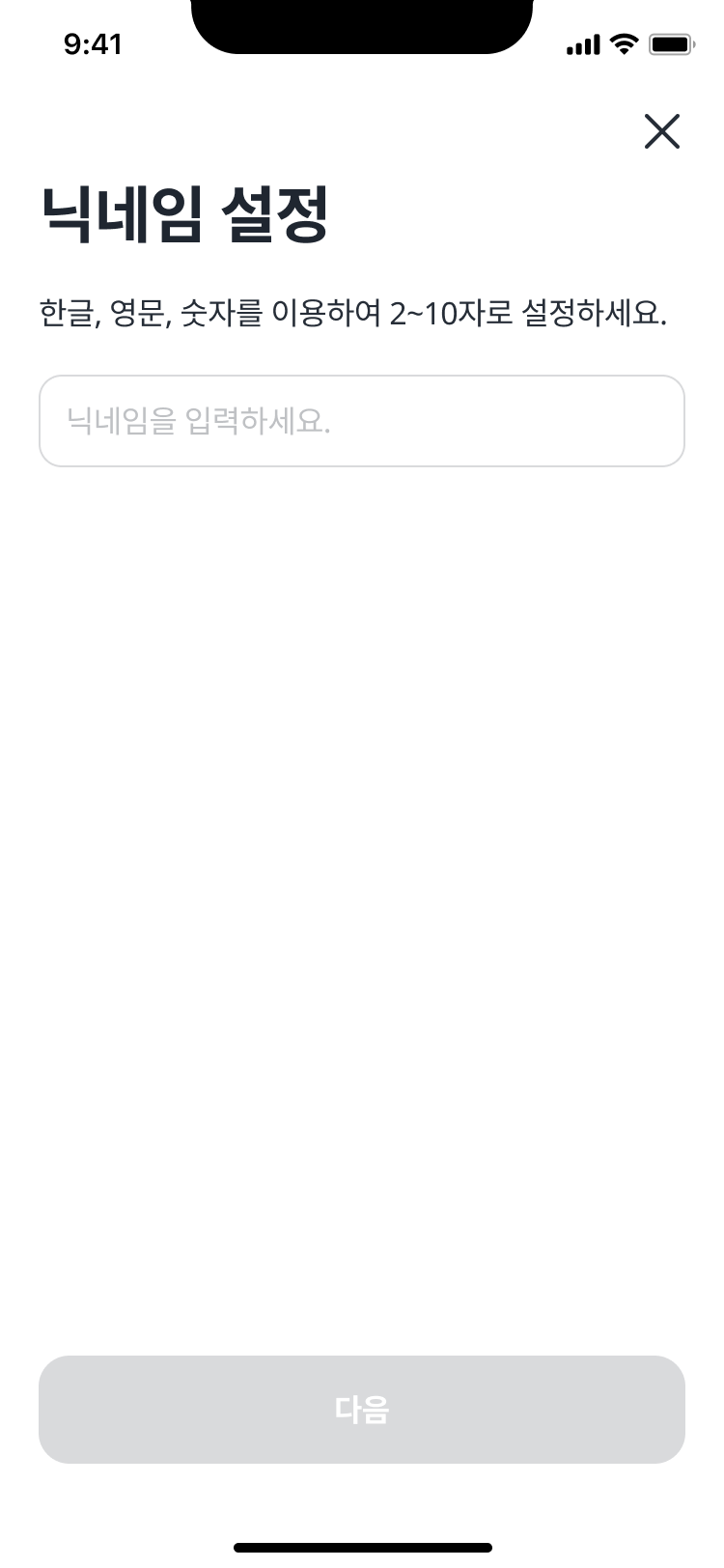
### STEP 6. 닉네임 설정
나만의 닉네임을 설정하는 화면입니다. 한글,영문,숫자를 이용하여 2\~10자로 닉네임을 설정해주세요.
### STEP 7. 보안 설정
보안설정을 위해 비밀번호 6자리를 설정합니다.
{% hint style="danger" %}
쉽게 유추 가능한 숫자는 지양해주시고, 도난 및 분실되지 않도록 유의해주세요.
{% endhint %}
### STEP 8. 생체 인증 화면
편리한 보안설정을 위해 생체 인증 설정하는 화면입니다. 지문인증 또는 Face ID를 통해 편리하게 보안 설정할 수 있습니다.
### STEP 10. 추천인 등록 화면
콘월렛을 먼저 사용하는 지인이 있다면 추천인을 등록해보세요! 추천인이 없어도 지갑을 생성할 수 있으니 안심하시고 상황에 맞게 버튼을 클릭해주세요.
### STEP 11. 지갑 생성 완료
축하드립니다🎉\
콘월렛에 지갑이 생성완료 되었습니다.\
다음은 콘월렛 홈화면과 화면 구성에 대한 설명을 해드릴게요! 잘 따라오세요👋
콘월렛 지갑을 생성하는 방법을 알아보았습니다. 더 많은 사용자 매뉴얼을 보시려면 하단에서 순차대로 학습하며 콘월렛을 사용해보세요.
[^1]: * 디지털자산의 소유권은 백업 구문으로 증명됩니다.
* KONPAY에서는 절대 백업구문을 요구하지 않습니다.
* 백업 구문을 확인하려면 ‘메뉴 > 설정 > 백업구문 확인하기’에서 확인할 수 있습니다.
* 백업구문을 타인에게노출할 경우, 자산을 탈취 당할 수 있습니다. 이러한 경우 신규 지갑을 생성 후 자산을 이동하시길 권장드립니다.
* 백업구문 도난 및 분실로 인한 피해는 KONPAY에서 책임 지지 않습니다.